
Zeitnehmer*in
Allgemeine Aufgabenbeschreibung
Du bist verantwortlich für die Zeitmessung im Spiel. Du bedienst die Spieluhr und gibtst dort ein, was live auf dem Monitor in der Halle und im Livestream erscheint.
Übersicht
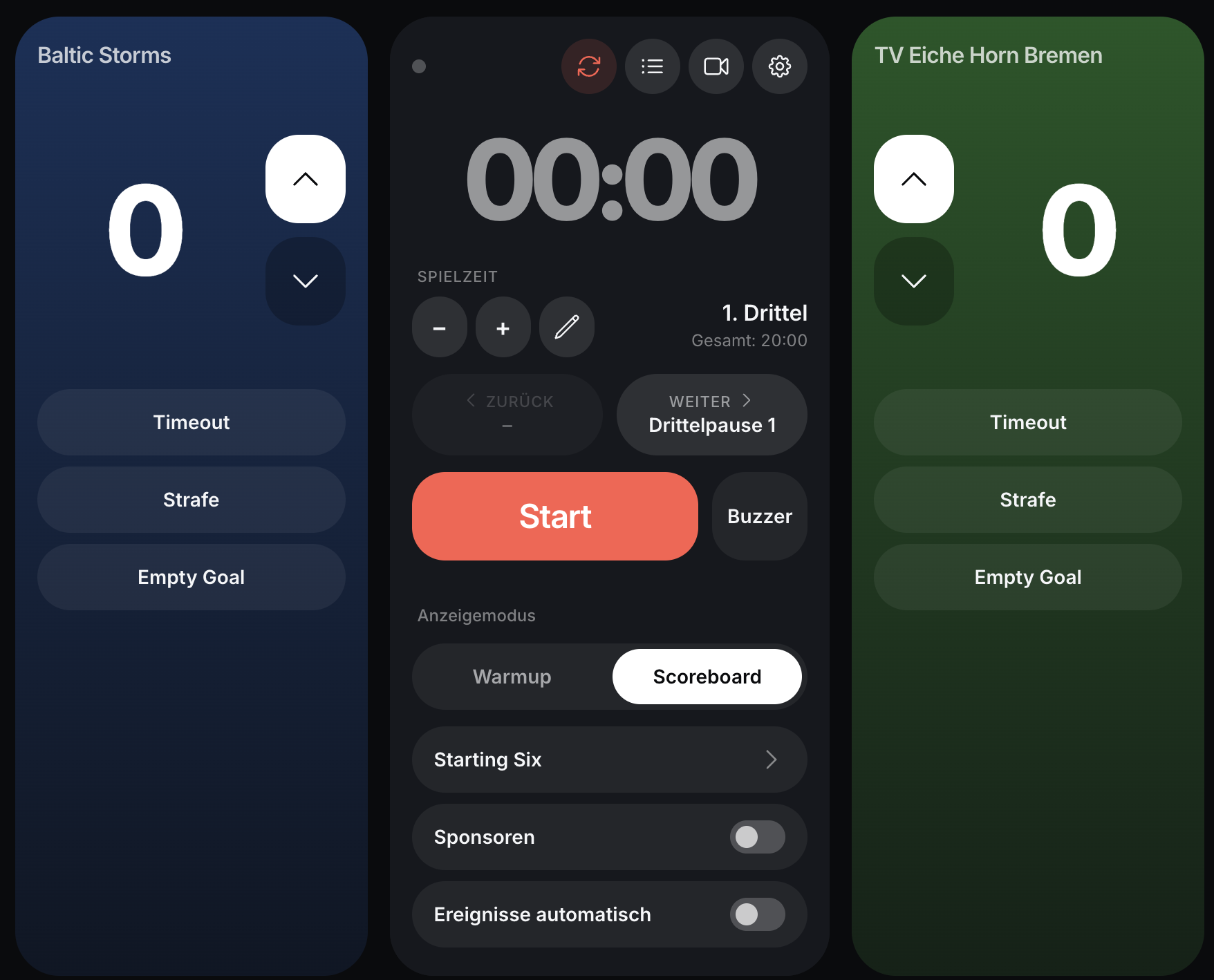
Einrichtung
Nachdem das Spielsekretariat aufgebaut ist, muss das aktuelle Spiel angelegt und eingerichtet werden.
- Öffne https://www.baltic-storms.de/spielsek und kopiere den Livestream Token von der Seite
- Öffne das Scoreboard auf dem PC am Spielsekretariat. Das Programm hat folgendes Logo
- Oberhalb der Spielzeit befindet sich als drittes Symbol von links ein Kamera Icon. Klick da drauf, füge den kopierten Livestream Token aus Schritt 1 ein und speichere ihn ab.
- Oberhalb der Spielzeit befindet sich als zweites Symbol von links folgendes Icon. Klick da drauf und es öffnen sich die Spieleinstellungen:
- Klicke hier nun auf "Neues Spiel hinzufügen" und wähle das entsprechende Template für die Spielzeit aus. Für Bundesliga Spiele ist das "Großfeld (20min / 10min)". Bestätige das durch klick auf "Hinzufügen".
- In dem Feld "Spiel aus dem Saisonmanager auswählen" wählst du nun das heutige Spiel aus und klickst anschließend auf die Pfeile rechts neben dem Feld.
- Die Spielinformationen wurden nun automatisch eingetragen. Prüfe sie - das Warmup Ende sollte 15 min vor Anpfiff liegen.
- Trage die Trikotfarben der Teams ein, damit diese im Livestream ersichtlich sind.
- Klicke auf "Speichern" und WICHTIG anschließend auf "Spiel aktivieren".
- Aktiviere den Anzeigemodus "Warmup" unterhalb des "Start" Buttons.
Steuerung
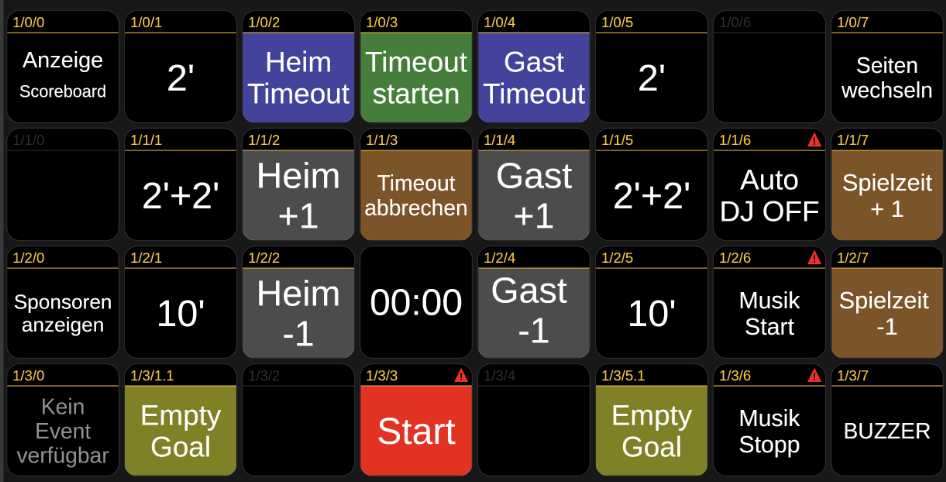
Um die meisten Dinge der Spielstandsanzeige zu steuern genügt ein kleines Steuerpanel, was am Spielsekretariat zur Verfügung steht und folgende Knöpfe bereitstellt - das Streamdeck:
Vor dem Spiel
Während des Warmups läuft die verbleibende Warmup Zeit auf dem Monitor in der Halle runter. Ist diese Zeit abgelaufen musst du den Anzeigemodus von "Warmup" auf "Scoreboard" umstellen (Streamdeck: "Anzeige Scoreboard"). Der Spielstand und die Zeit erscheint nun zusammen mit den Teamlogos auf dem Monitor in der Halle.
Starting Six
tbd
Während des Spiels
- Spielzeit: Die wichtigste Aufgabe ist das Starten und Stoppen der Spielzeit. Sobald der Schiedsrichter zum Bully anpfeift muss die Spielzeit über den button "Start" gestartet werden. Zu jeder Unterbrechung (Foul, Ball im Aus, Tor, etc...) ertönt ein Pfiff vom Schiedsrichter und die Zeit muss über den selben Button (jetzt mit Stopp beschriftet) gestoppt werden. Gestartet wird die Zeit ohne Zeichen vom Schiedsrichter, sobald der Ball von einem Spielenden weiter gespielt wird. Die Spielzeit kann sekundenweise über die Buttons "Spielzeit +1 / -1" auf dem Streamdeck korrigiert werden, sofern die Zeit gestoppt ist.
- Tor: Fällt ein Tor wird dieses nach dem Bully auf der Spieluhr angezeigt. Hierfür muss die Taste "Heim +1" oder "Gast -1" verwendet werden. Zur nachträglichen Korrektur können die entsprechenden "-1" Tasten verwendet werden.
- Zeitstrafe: Eine Zeitstrafe wird auf der Spieluhr hinterlegt, damit die betroffene Person weiß, wann sie wieder auf das Spielfeld darf. Dies erscheint auch auf dem Monitor in der Halle. Hierfür klickst du auf den Button 2', 2'+2' oder 10' auf der Seite des betroffenen Teams. Die Länge der Zeitstrafe wird vom Schiedsrichter angesagt und auch vom Schriftführer*in notiert.
Nun öffnet sich auf dem Streamdeck ein Nummernfeld, auf dem die Rückennummer der betroffenen Person eingetragen werden muss. Wichtig ist hierbei zu beachten, dass immer zwei Ziffern eingegeben werden müssen (inkl. führender Nullen). Beispiel: Hat ein*e Spieler*in die Rückennummer 4, muss erst eine 0 und dann eine 4 eingegeben werden.
No comments to display
No comments to display